ویرایش عکس با هوش مصنوعی؛ ۷ ابزار برای عکسی حرفهایتر
- 2026-11-05 10:52:38
- پژواک دانش
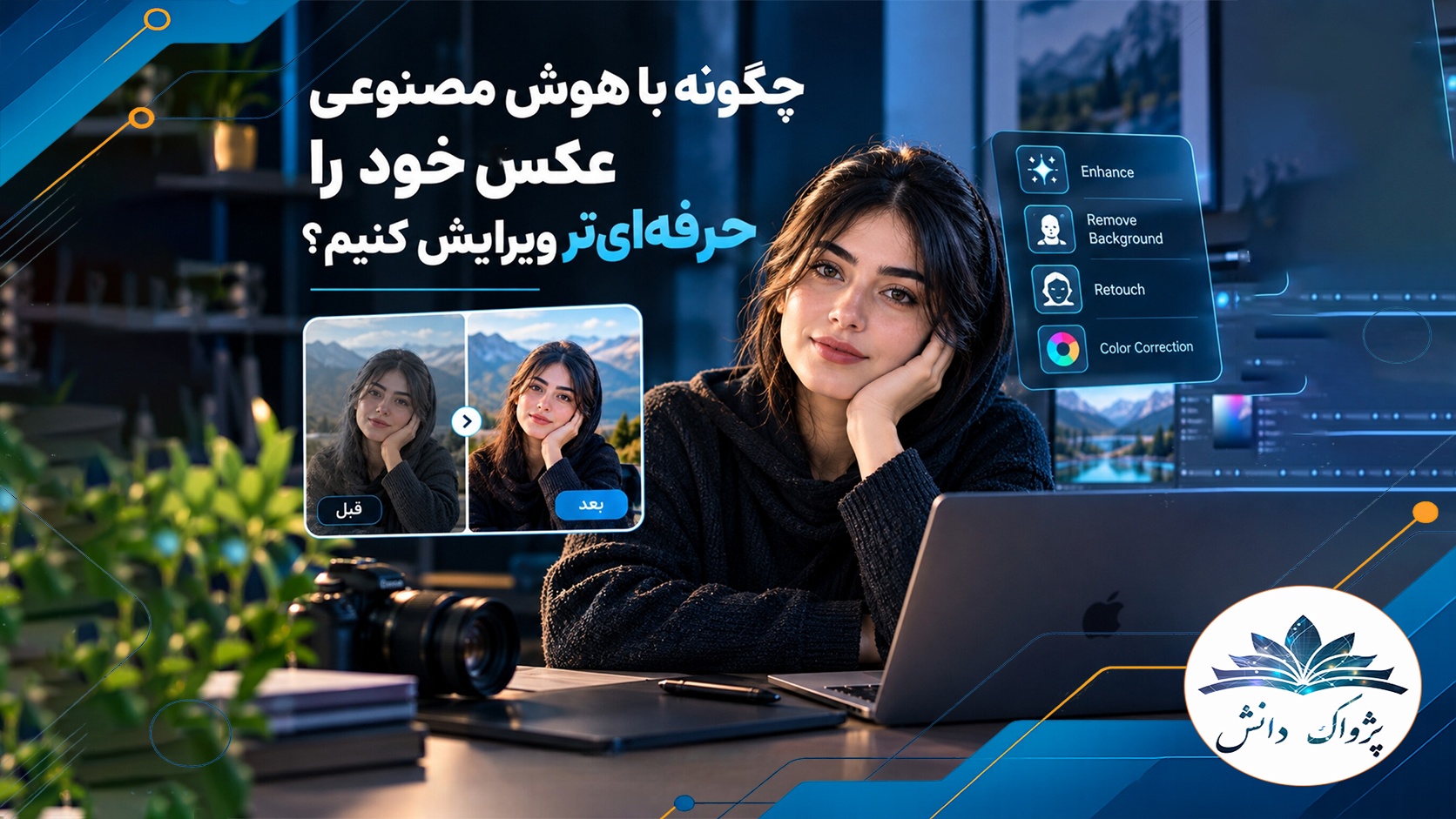
ویرایش عکس با هوش مصنوعی؛ چطور یک عکس معمولی را حرفهایتر کنیم؟
عکسی گرفتهای که نور و حالت چهرهاش خوب است، اما پشت سرت یک سطل زباله افتاده و سایهها تیرهاند. چند سال پیش برای اصلاح چنین تصویری باید کار با فتوشاپ را یاد میگرفتی. حالا ویرایش عکس با هوش مصنوعی این کار را با چند کلیک انجام میدهد؛ البته به شرطی که بدانی از کدام ابزار استفاده کنی و چه تغییری از آن بخواهی.
امروزه ابزارهای مختلفی برای ادیت عکس با هوش مصنوعی وجود دارند. بعضی از آنها پسزمینه را حذف میکنند، بعضی اشیای اضافی را از تصویر پاک میکنند و برخی دیگر کیفیت عکس را افزایش میدهند. حتی میتوانی با نوشتن یک دستور متنی، بخشهایی از تصویر را تغییر بدهی.
در این مقاله، هفت ابزار کاربردی را معرفی و مقایسه میکنیم. سپس مراحل ویرایش تصویر، نکات نوشتن دستور مناسب و اشتباههای رایج را بررسی خواهیم کرد تا بتوانی بدون مهارت حرفهای در فتوشاپ، عکسهایت را بهتر و طبیعیتر ویرایش کنی.
هوش مصنوعی برای ویرایش عکس دقیقاً چه کاری انجام میدهد؟
هوش مصنوعی برای ویرایش عکس از الگوریتمهایی استفاده میکند که محتوای تصویر را تشخیص میدهند و بر اساس درخواست کاربر، بخشهایی از آن را تغییر میدهند. برخلاف روشهای سنتی که باید بسیاری از اصلاحات را دستی انجام بدهی، در ابزارهای جدید کافی است قسمت موردنظر را انتخاب کنی یا تغییر دلخواهت را توضیح بدهی.
مهمترین قابلیتهای ابزارهای ویرایش تصویر با هوش مصنوعی عبارتاند از:
• حذف پسزمینه: جدا کردن سوژه از محیط و جایگزینی زمینه با تصویر یا رنگ دلخواه.
• حذف اشیای اضافی: پاک کردن افراد، وسایل و عناصر مزاحم از عکس.
• افزایش کیفیت تصویر: بهبود وضوح و بازسازی بخشی از جزئیات عکسهای کمکیفیت.
• اصلاح نور و رنگ: تنظیم روشنایی، کنتراست، رنگ پوست و تعادل رنگی.
• ترمیم عکسهای قدیمی: بازسازی بخشهای آسیبدیده و در بعضی ابزارها رنگی کردن تصاویر سیاهوسفید.
• روتوش چهره: اصلاح محدود نواقص ظاهری و تنظیم نور و جزئیات صورت.
پیش از شروع ادیت عکس با هوش مصنوعی، تصویر را آماده کن
چند دقیقه آمادهسازی میتواند کیفیت ویرایش را بهتر کند. ابتدا عکس را با بالاترین وضوحی که در اختیار داری انتخاب کن. بهتر است از نسخه اصلی استفاده کنی، نه تصویری که در پیامرسانها فشرده شده است.
اگر چند عکس از یک صحنه داری، نسخهای را انتخاب کن که وضوح و نور بهتری دارد. سپس مشخص کن دقیقاً چه چیزی باید تغییر کند. آیا پسزمینه شلوغ است؟ نور صورت مناسب نیست؟ یک جسم اضافی در تصویر دیده میشود؟
این کار کمک میکند سریعتر ابزار ویرایش عکس با هوش مصنوعی مناسب را پیدا کنی. هر ابزار نقطه قوت مشخصی دارد و لزوماً برای تمام اصلاحات بهترین انتخاب نیست.
بهترین هوش مصنوعی برای ویرایش عکس؛ معرفی ۷ ابزار کاربردی
انتخاب بهترین هوش مصنوعی برای ویرایش عکس به نوع نیازت بستگی دارد. بعضی ابزارها برای استفاده روزمره مناسباند و برخی امکانات حرفهایتری دارند. در ادامه، هفت گزینه را از نظر کاربرد و محدودیت بررسی میکنیم.
۱. Google Photos؛ ویرایش سریع عکس با گوشی
Google Photos یکی از گزینههای ساده برای ویرایش عکسهای روزمره است. قابلیتهایی مانند Magic Eraser، Magic Editor Photo Unblur و به کاربران کمک میکنند اشیای اضافی را حذف کنند، بخشهایی از تصویر را تغییر دهند یا وضوح عکس را بهبود ببخشند.
این برنامه برای افرادی مناسب است که بیشتر با گوشی عکس میگیرند و نمیخواهند برای هر اصلاح کوچکی سراغ نرمافزارهای تخصصی بروند.
مناسب برای: حذف افراد و اشیای اضافی، اصلاح سریع تصاویر و ویرایش عکسهای روزمره.
محدودیت: دسترسی به قابلیتها به نوع دستگاه و شرایط سرویس بستگی دارد و کنترل جزئیات آن به اندازه نرمافزارهای حرفهای نیست.
۲. Adobe Photoshop؛ انتخاب حرفهایها برای ویرایش دقیق
Photoshop یکی از شناختهشدهترین نرمافزارهای ویرایش تصویر است. ابزارهایی مانند Generative Expand، Generative Fill و remove امکان حذف اشیا، جایگزینی بخشهایی از عکس و گسترش کادر تصویر را فراهم میکنند.
ترکیب این قابلیتها با لایهها و ماسکها باعث میشود بتوانی تغییرات را با دقت بیشتری کنترل کنی. به همین دلیل، Photoshop برای افرادی مناسب است که به ادیت حرفهای عکس با هوش مصنوعی نیاز دارند.
مناسب برای: روتوش دقیق، اصلاح تصاویر تجاری، حذف عناصر مزاحم و تغییر بخشهای مختلف عکس.
محدودیت: یادگیری آن زمانبرتر است و برخی قابلیتهای هوش مصنوعی به اعتبار تولیدی و اشتراک وابستهاند.
۳. Canva؛ ادیت عکس و طراحی در یک محیط
Canva بیشتر بهعنوان ابزار طراحی گرافیک شناخته میشود،
اما قابلیتهای هوش مصنوعی آن برای ویرایش تصاویر نیز کاربرد دارند. ابزارهایی مانند Magic Eraser و Magic Edit به کاربران کمک میکنند بخشهایی از عکس را حذف یا تغییر دهند.
مزیت مهم Canva این است که میتوانی پس از ویرایش تصویر، همانجا از آن برای طراحی پوستر، بنر، ارائه یا پست شبکههای اجتماعی استفاده کنی.
مناسب برای: تولید محتوای شبکههای اجتماعی، طراحی تبلیغاتی و ویرایش سریع عکس.
محدودیت: امکانات ویرایش تخصصی آن به اندازه Photoshop گسترده نیست و برخی قابلیتهای هوش مصنوعی در نسخه رایگان محدود هستند.
۴. Pixlr؛ سایت ویرایش عکس با هوش مصنوعی بهصورت آنلاین
اگر نمیخواهی نرمافزار سنگینی روی کامپیوتر نصب کنی، Pixlr میتواند انتخاب مناسبی باشد. این ابزار در مرورگر اجرا میشود و امکاناتی مانند حذف اشیا، جداسازی سوژه و تغییر پسزمینه را ارائه میدهد.
Pixlr برای کسانی مناسب است که میخواهند بدون ورود به محیط پیچیده نرمافزارهای حرفهای، اصلاحات معمول را انجام دهند.
مناسب برای: ادیت عکس آنلاین با هوش مصنوعی، اصلاح سریع تصاویر و انجام تغییرات ساده.
محدودیت: نسخه رایگان محدودیتهایی برای ذخیره خروجی دارد و کیفیت نتیجه در برخی قابلیتها یکسان نیست.
۵. remove.bg؛ حذف پسزمینه عکس در چند ثانیه
remove.bgابزاری تخصصی برای حذف پسزمینه است. کافی است تصویر را بارگذاری کنی تا سوژه را از محیط جدا کند. این قابلیت بهخصوص برای عکس محصولات، تصاویر فروشگاهی و عکسهای پرسنلی کاربرد دارد.
اگر فقط به حذف پسزمینه نیاز داری، استفاده از این ابزار معمولاً سادهتر از کار با یک ویرایشگر کامل است.
مناسب برای: حذف پسزمینه، آمادهسازی عکس محصول و جداسازی سوژه از محیط.
محدودیت: نسخه رایگان برای خروجیهای با وضوح بالا محدودیت دارد و برخی امکانات به پرداخت هزینه نیاز دارند.
۶. Upscayl؛ افزایش کیفیت عکسهای کموضوح
گاهی مشکل عکس، پسزمینه یا نور نیست؛ بلکه تصویر وضوح کافی ندارد. Upscayl ابزاری رایگان و متنباز برای بزرگکردن تصاویر با کمک هوش مصنوعی است که روی ویندوز، مک و لینوکس اجرا میشود.
این برنامه میتواند برای بهبود عکسهای قدیمی یا تصاویر کمکیفیت مفید باشد. بااینحال، باید توجه داشته باشی که هوش مصنوعی در فرایند بازسازی ممکن است جزئیاتی را حدس بزند که دقیقاً در تصویر اصلی وجود نداشتهاند.
مناسب برای: افزایش وضوح عکس، بزرگکردن تصاویر و بهبود عکسهای قدیمی.
محدودیت: جزئیات بازسازیشده همیشه واقعی نیستند و نتیجه به کیفیت تصویر اولیه بستگی دارد.
۷. Luminar؛ ویرایش تصویر با کنترل بیشتر
Luminar برای عکاسانی طراحی شده که میخواهند در کنار استفاده از هوش مصنوعی، کنترل بیشتری روی ظاهر تصویر داشته باشند. امکاناتی مانند بهبود خودکار، تعویض آسمان و پاککردن عناصر مزاحم، فرایند اصلاح عکس را سادهتر میکنند.
این برنامه برای افرادی مناسب است که بهصورت منظم عکس ویرایش میکنند و میخواهند نتیجه نهایی را با تنظیمات مختلف تغییر دهند.
مناسب برای: اصلاح نور و رنگ، بهبود تصاویر منظره و ویرایش عکسهای حرفهای.
محدودیت: قیمت آن نسبت به ابزارهای سادهتر بیشتر است و مدلهای مختلف خرید و اشتراک ممکن است انتخاب را دشوار کنند.
ویرایش عکس با هوش مصنوعی رایگان؛ کدام ابزار را انتخاب کنیم؟
اگر به دنبال ویرایش عکس با هوش مصنوعی رایگان هستی، ابتدا مشخص کن چه کاری میخواهی انجام بدهی. رایگان بودن یک ابزار به این معنا نیست که تمام امکانات آن بدون محدودیت در دسترس باشند. ممکن است تعداد ویرایشها، کیفیت دانلود یا قابلیتهای پیشرفته در نسخه رایگان محدود شده باشند.
برای انتخاب یک سایت ویرایش عکس با هوش مصنوعی، این گزینهها را در نظر بگیر:
• برای ویرایش روزمره با گوشی، Google Photos را امتحان کن.
• برای حذف پسزمینه، remove.bg گزینهای ساده است.
• برای طراحی پست و بنر، Canva کاربرد بیشتری دارد.
• برای ویرایش آنلاین و سریع، Pixlr را بررسی کن.
• برای افزایش کیفیت عکس روی کامپیوتر، Upscayl را امتحان کن.
پیش از استفاده، محدودیتهای نسخه رایگان و شرایط دانلود فایل را در سایت رسمی ابزار بررسی کن؛ زیرا قیمتها و امکانات سرویسها ممکن است تغییر کنند.
چطور ابزار مناسب برای ادیت عکس آنلاین با هوش مصنوعی را انتخاب کنیم؟
برای انتخاب ابزار مناسب، لازم نیست همیشه سراغ معروفترین یا گرانترین برنامه بروی. بهتر است نوع استفادهات را در نظر بگیری.
اگر بیشتر عکسهایت را با گوشی میگیری، Google Photos میتواند نقطه شروع مناسبی باشد. برای حذف پسزمینه و آمادهسازی عکس محصولات، remove.bg انتخاب سادهتری است. اگر پست و بنر طراحی میکنی، Canva امکانات ویرایش و طراحی را یکجا در اختیارت قرار میدهد.
در مقابل، Photoshop Luminar و برای افرادی مناسبترند که بهصورت منظم با تصاویر کار میکنند و به کنترل دقیق نیاز دارند. اگر فقط گاهی یک عکس را اصلاح میکنی، شاید نیازی به خرید اشتراک ماهانه نداشته باشی.
هنگام انتخاب برنامه ادیت عکس با هوش مصنوعی یا ابزار آنلاین، این موارد را هم بررسی کن:
• آیا ابزار روی گوشی یا کامپیوتر تو اجرا میشود؟
• آیا برای استفاده از آن باید حساب کاربری بسازی؟
• کیفیت فایل خروجی برای نیازت کافی است؟
• آیا امکان ذخیره تصویر بدون واترمارک وجود دارد؟
• آیا نسخه رایگان محدودیت تعداد ویرایش دارد؟
• آیا فایلهای شخصی تو با امنیت مناسبی پردازش میشوند؟
مراحل ویرایش عکس با هوش مصنوعی؛ از انتخاب تصویر تا خروجی نهایی
برای اینکه نتیجه طبیعی و حرفهای باشد، بهتر است ویرایش را مرحلهبهمرحله انجام بدهی.
۱. از عکس اصلی یک نسخه کپی بگیر. این کار کمک میکند در صورت نامناسب بودن نتیجه، تصویر اولیه را از دست ندهی.
۲. فقط یک تغییر را انتخاب کن. ابتدا پسزمینه را اصلاح کن یا یک شیء اضافی را حذف کن. بهتر است چند تغییر بزرگ را همزمان درخواست نکنی.
۳. ابزار مناسب را باز کن و تصویر را بارگذاری کن. بسته به نوع اصلاح، میتوانی از یک سایت ویرایش عکس با هوش مصنوعی یا برنامه دسکتاپ استفاده کنی.
۴. دستور مشخص بنویس. به ابزار بگو چه چیزی تغییر کند و کدام بخشها باید دستنخورده باقی بمانند.
۵. نتیجه را بررسی کن. اگر خروجی طبیعی نبود، محدوده انتخاب یا متن دستور را اصلاح کن و دوباره امتحان کن.
۶. تصویر نهایی را ذخیره کن. پیش از دانلود، کیفیت خروجی و فرمت فایل را بررسی کن.
چگونه با نوشتن پرامپت بهتر، عکس را ویرایش کنیم؟
در ابزارهایی که از دستور متنی پشتیبانی میکنند، کیفیت پرامپت اهمیت زیادی دارد. لازم نیست متن طولانی و پیچیده بنویسی. کافی است سه موضوع را مشخص کنی: چه چیزی تغییر کند، چه چیزی ثابت بماند و نتیجه باید چه ظاهری داشته باشد.
برای مثال، بهجای نوشتن «عکس را زیباتر کن»، میتوانی بنویسی:
»ماشین پشت سر سوژه را حذف کن. حالت چهره، رنگ لباس و نور اصلی تصویر تغییر نکند. فضای خالی را با بافت طبیعی خیابان بازسازی کن.«
یا برای اصلاح نور:
»نور صورت را کمی روشنتر کن، سایههای شدید را کاهش بده و رنگ طبیعی پوست را حفظ کن. پسزمینه و حالت چهره تغییر نکند.«
این روش باعث میشود ابزار بهتر متوجه خواستهات شود. در نتیجه، ادیت عکس با هوش مصنوعی از یک فرایند آزمونوخطا به کاری هدفمندتر تبدیل میشود.
اشتباههایی که عکس ویرایششده را مصنوعی نشان میدهند
حتی بهترین ابزارها هم ممکن است نتیجهای غیرطبیعی تولید کنند. یکی از اشتباههای رایج، صاف کردن بیش از حد پوست است. این کار بافت طبیعی چهره را از بین میبرد و ظاهر تصویر را مصنوعی میکند.
هاله روشن دور سوژه، سایههای ناهماهنگ، لبههای نامنظم و نوشتههای تغییرشکلیافته نیز از نشانههای ویرایش نامناسب هستند.
برای جلوگیری از این مشکلات:
• تغییرات را تا حد امکان محدود و موضعی انجام بده.
• پس از حذف پسزمینه، لبههای سوژه را بررسی کن.
• به نور و سایه عناصر جدید توجه داشته باش.
• از روتوش بیش از حد چهره خودداری کن.
• نتیجه نهایی را با عکس اصلی مقایسه کن.
همچنین نباید انتظار داشته باشی هوش مصنوعی هر عکس کمکیفیتی را به تصویری کاملاً حرفهای تبدیل کند. اگر تصویر از ابتدا وضوح پایینی داشته باشد، ابزار ممکن است جزئیات جدیدی بسازد که با واقعیت مطابقت ندارند.
پرسشهای متداول
بهترین هوش مصنوعی برای ویرایش عکس کدام است؟
پاسخ به نوع استفاده بستگی دارد .Google Photos برای اصلاح سریع عکسهای گوشی، Photoshop برای ویرایش حرفهای، Canva برای طراحی و remove.bg برای حذف پسزمینه مناسباند.
آیا ویرایش عکس با هوش مصنوعی رایگان امکانپذیر است؟
بله. ابزارهایی مانند Google Photos، Pixlr و Upscayl امکانات رایگان دارند. بااینحال، برخی سرویسها تعداد ویرایش، کیفیت خروجی یا دسترسی به قابلیتهای پیشرفته را محدود میکنند.
آیا میتوان بدون فتوشاپ عکس را ویرایش کرد؟
بله. ابزارهایی مانند Canva، Pixlr Google Photos و امکان انجام بسیاری از اصلاحات رایج را بدون نیاز به یادگیری فتوشاپ فراهم میکنند.
آیا امکان ادیت عکس آنلاین با هوش مصنوعی وجود دارد؟
بله. ابزارهایی مانند Pixlr و remove.bg از طریق مرورگر در دسترس هستند و برای استفاده از آنها نیازی به نصب نرمافزار دسکتاپ نیست.
کدام ابزار برای افزایش کیفیت عکس مناسبتر است؟
Upscayl یکی از گزینههای رایگان برای بزرگکردن تصاویر و بهبود وضوح آنهاست. البته نتیجه به کیفیت عکس اولیه بستگی دارد و جزئیات بازسازیشده همیشه دقیق نیستند.
آیا هوش مصنوعی میتواند پسزمینه عکس را تغییر دهد؟
بله. ابزارهایی مانند Photoshop، Canva remove.bg و امکان حذف یا تغییر پسزمینه را فراهم میکنند. میزان کنترل و کیفیت خروجی در هر ابزار متفاوت است.
آیا عکس ویرایششده با هوش مصنوعی قابل تشخیص است؟
گاهی نشانههایی مانند پوست بیش از حد صاف، سایههای غیرطبیعی و لبههای نامنظم میتوانند مصنوعی بودن تصویر را نشان دهند. البته تشخیص همیشه ساده و قطعی نیست.
برای ویرایش عکس با هوش مصنوعی از کجا شروع کنیم؟
برای شروع ویرایش عکس با هوش مصنوعی لازم نیست حتماً نرمافزار حرفهای بخری یا مهارت پیشرفتهای داشته باشی. اگر عکسهایت را با گوشی میگیری، Google Photos را امتحان کن. برای طراحی پست و بنر، Canva کاربردی است و برای حذف پسزمینه میتوانی از remove.bg استفاده کنی. اگر به افزایش وضوح عکس نیاز داری، Upscayl هم گزینهای قابل بررسی است.
در نهایت، بهترین ابزار همان گزینهای است که نیازت را با کمترین پیچیدگی و هزینه برطرف کند. فراموش نکن که حتی در ادیت عکس با هوش مصنوعی، بررسی