تبدیل PDF به متن؛ آموزش استخراج متن فارسی از فایل PDF
- 2026-11-05 13:38:49
- پژواک دانش
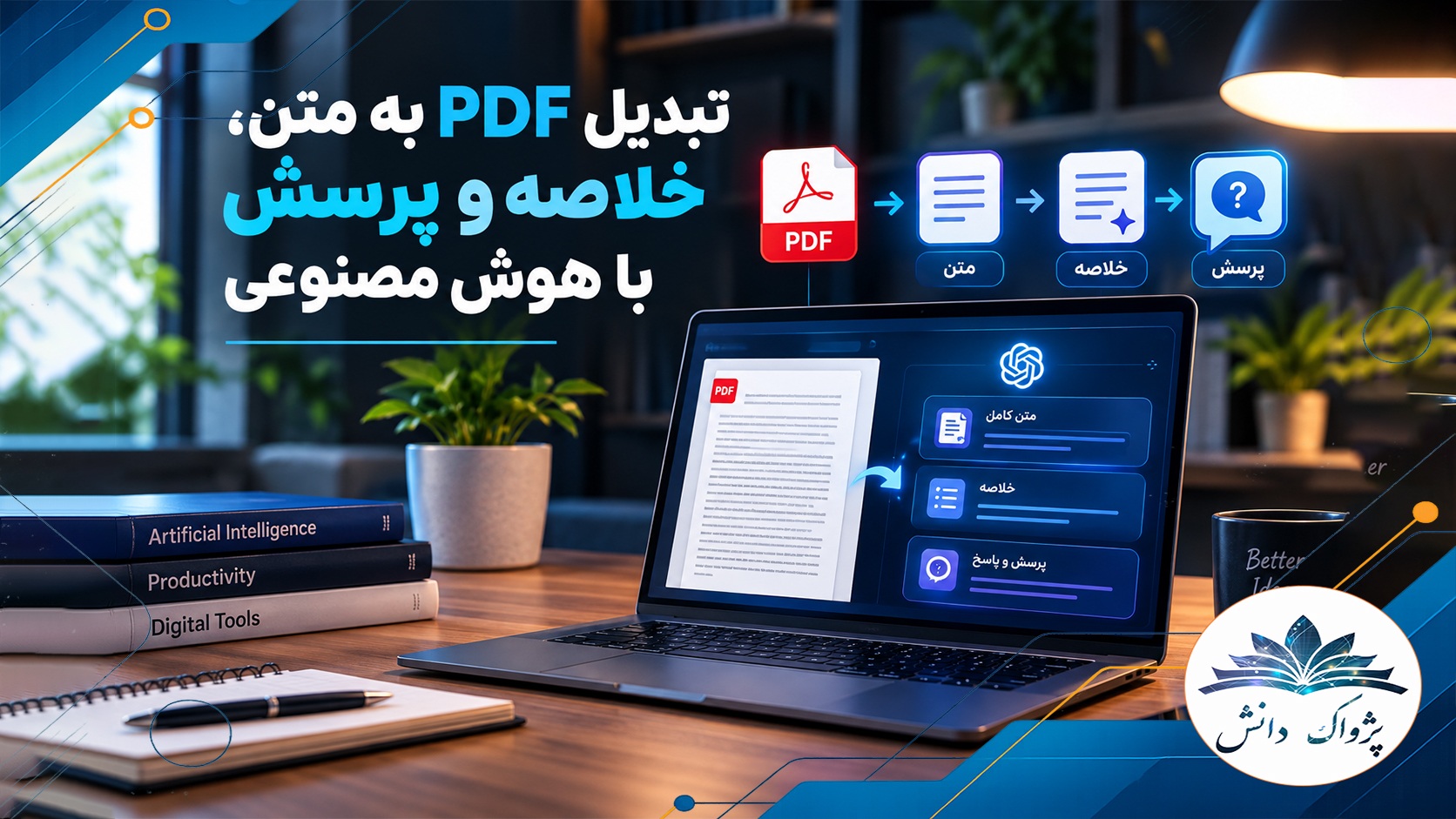
فایل هشتاد صفحهای را باز کردهاید، جلسه فردا صبح است و فقط سه بخش از آن برای شما کاربرد دارد. خواندن همه فایل زمان زیادی میگیرد و کپی کردن متن از یک PDF اسکنشده هم معمولاً به چند خط به هم ریخته ختم میشود. خوشبختانه تبدیل PDF به متن و بعد خلاصه کردن آن با هوش مصنوعی حالا کار چند دقیقه است؛ به شرط آنکه بدانید فایل شما از کدام نوع است و از چه ابزاری استفاده کنید.
امروزه ابزارهای مختلفی برای استخراج متن از PDF، خلاصهسازی و پرسشوپاسخ با فایلها وجود دارند. بعضی فقط متن را از فایل بیرون میکشند و بعضی دیگر امکان تحلیل چند سند و پاسخگویی به سؤالهای پیچیده را فراهم میکنند. در این مقاله، شش ابزار کاربردی را بررسی میکنیم و روش تبدیل PDF فارسی و اسکنشده به متن را توضیح میدهیم. سقفهای رایگان و قیمتها ممکن است تغییر کنند؛ بنابراین پیش از استفاده، صفحه رسمی هر سرویس را بررسی کنید.
تبدیل PDF به متن چیست و چه کاربردی دارد؟
تبدیل PDF به متن فرایندی است که طی آن نوشتههای موجود در یک فایل PDF استخراج میشوند تا بتوان آنها را در نرمافزارهای دیگر مشاهده، کپی، ویرایش یا ذخیره کرد.
این کار برای دانشجویانی که با مقالهها و کتابهای علمی سروکار دارند، اهمیت زیادی دارد. دانشآموزان نیز میتوانند از آن برای استخراج مطالب جزوهها و منابع درسی استفاده کنند. همچنین کارمندان و پژوهشگران برای پردازش اسناد، گزارشها و فایلهای اداری به ابزارهای استخراج متن نیاز دارند.
با تبدیل فایل PDF به متن میتوانید:
• بخشهای موردنیاز یک کتاب یا مقاله را بدون تایپ مجدد کپی کنید.
• محتوای فایل را در Word ویرایش کنید.
• متن اسناد را برای ترجمه یا خلاصهسازی آماده کنید.
• اطلاعات فایلهای طولانی را سریعتر جستوجو کنید.
• نوشتههای موجود در PDFهای اسکنشده را استخراج کنید.
• متن فایل را برای تحلیل با ابزارهای هوش مصنوعی آماده کنید.
نکته مهم این است که پیش از انتخاب ابزار، باید نوع PDF خود را بشناسید. زیرا روش استخراج متن از یک فایل دیجیتال با تبدیل یک سند اسکنشده تفاوت دارد.
تفاوت استخراج متن PDF با تبدیل PDF اسکنشده به متن چیست؟
فایلهای PDF از نظر نحوه ذخیرهسازی محتوا به دو گروه اصلی تقسیم میشوند: فایلهای دارای متن دیجیتال و فایلهای تصویری یا اسکنشده.
۱. استخراج متن از PDF دارای متن دیجیتال
در این نوع فایل، حروف و کلمات بهصورت داده متنی ذخیره شدهاند. بنابراین میتوانید با انتخاب نوشتهها و استفاده از گزینه Copy، متن موردنظر را کپی کنید.
برای مثال، اگر یک مقاله علمی را از اینترنت دانلود کردهاید و میتوانید با ماوس جملههای آن را انتخاب کنید، احتمالاً فایل شما دارای لایه متنی است.
در این شرایط، نیازی به OCR ندارید. کافی است از یک ابزار استخراج متن از PDF یا حتی قابلیت کپی نرمافزار نمایشدهنده PDF استفاده کنید.
۲. تبدیل PDF اسکنشده با OCR
در PDF اسکنشده، صفحات معمولاً به شکل تصویر ذخیره شدهاند. یعنی نرمافزار نمیتواند حروف داخل تصویر را بهعنوان متن شناسایی کند.
برای حل این مشکل از فناوری OCR استفاده میشود. OCR مخفف Optical Character Recognition و به معنای تشخیص نوری نویسهها است.
این فناوری تصویر صفحات را بررسی میکند و تلاش میکند حروف و کلمات را تشخیص دهد. سپس آنها را به متن قابل جستوجو یا ویرایش تبدیل میکند.
برای مثال، اگر از یک جزوه کاغذی عکس گرفته باشید و آن را به PDF تبدیل کرده باشید، احتمالاً برای استخراج نوشتهها به OCR نیاز دارید.
۳. چگونه بفهمیم فایل PDF اسکنشده است؟
تشخیص نوع فایل بسیار ساده است:
• فایل PDF را باز کنید.
• با ماوس بخشی از متن را انتخاب کنید.
• اگر حروف انتخاب شدند، فایل احتمالاً متن دیجیتال دارد.
• اگر فقط صفحه بهصورت یک تصویر انتخاب میشود یا امکان انتخاب نوشته وجود ندارد، احتمالاً فایل اسکنشده است.
البته بعضی فایلها ترکیبی هستند؛ یعنی بخشی از صفحات متن دیجیتال دارند و بخشهای دیگر بهصورت تصویر ذخیره شدهاند.
بهترین ابزارهای هوش مصنوعی برای تبدیل PDF به متن و خلاصهسازی
ابزارهای این بخش سه کاربرد متفاوت دارند: استخراج متن، خلاصهسازی و پاسخگویی به سؤالهای کاربر. بعضی از آنها هر سه قابلیت را ارائه میکنند و بعضی فقط برای یک کار مشخص طراحی شدهاند.
۱. Google Drive؛ استخراج متن از PDF با OCR
Google Drive یکی از گزینههای ساده برای تبدیل PDF به متن آنلاین است. میتوانید فایل PDF یا تصویر را در این سرویس بارگذاری کنید، روی آن کلیک راست کنید و از مسیر Open with، گزینه Google Docs را انتخاب کنید. سپس گوگل تلاش میکند متن داخل فایل را تشخیص دهد و در یک سند قابل ویرایش نمایش دهد.
این روش برای اسناد اسکنشده ساده و فایلهای کمحجم کاربرد دارد. بااینحال، جدولها، ستونها، پاورقیها و قالببندیهای پیچیده ممکن است بهدرستی منتقل نشوند.
مناسب برای: استخراج متن از اسکنهای کوچک و اسناد ساده.
محدودیت: محدودیتهایی در حجم و کیفیت فایل وجود دارد و قالببندی پیچیده ممکن است از بین برود.
۲. ChatPDF؛ پرسش و پاسخ با یک فایل PDF
ChatPDF به شما اجازه میدهد فایل را بارگذاری کنید و درباره محتوای آن سؤال بپرسید. پس از بارگذاری، میتوانید از سند خلاصه بگیرید یا درباره بخشهای مختلف آن سؤالهای مشخص مطرح کنید.
برای مثال، میتوانید بپرسید «مهمترین نتیجه پژوهش چیست؟» یا «نویسنده در کدام بخش درباره روش تحقیق توضیح داده است؟». این قابلیت باعث میشود بهجای جستوجوی دستی در تمام صفحات، سریعتر به اطلاعات موردنیازتان برسید.
مناسب برای: چت با PDF، خلاصهسازی سریع و پیدا کردن اطلاعات در یک سند.
محدودیت: نسخه رایگان محدودیتهایی در تعداد فایلها، صفحات و پرسشها دارد. برای استفاده از امکانات بیشتر باید شرایط طرحهای پولی را بررسی کنید.
۳. NotebookLM؛ تحلیل چند منبع در یک محیط
NotebookLM ابزار گوگل برای مطالعه و تحلیل منابع مختلف است. میتوانید مقالهها، فایلهای PDF و منابع متنی را به یک دفترچه اضافه کنید و درباره محتوای آنها سؤال بپرسید.
مزیت این ابزار زمانی مشخص میشود که چند منبع را همزمان بررسی میکنید. برای مثال، دانشجویی که چند مقاله علمی درباره یک موضوع دارد، میتواند از NotebookLM بخواهد شباهتها، تفاوتها و نکات اصلی منابع را مشخص کند.
مناسب برای: دانشجویان، پژوهشگران و افرادی که چند فایل را کنار هم مطالعه میکنند.
محدودیت: تعداد منابع و پرسشها در طرح رایگان محدود است و سهمیهها ممکن است تغییر کنند. همچنین باید بررسی کنید که تمام محتوای فایلها بهدرستی پردازش شده باشد.
۴. Adobe Acrobat؛ استخراج متن و خلاصهسازی داخل PDF
Adobe Acrobat علاوه بر امکانات معمول مدیریت فایل، قابلیت OCR و ابزارهای هوش مصنوعی برای کار با اسناد را ارائه میدهد. با کمک OCR میتوان متن PDF اسکنشده را تشخیص داد و آن را به محتوایی قابل جستوجو تبدیل کرد.
دستیار هوش مصنوعی Acrobat نیز میتواند در خلاصهسازی و پیدا کردن اطلاعات مهم سند کمک کند. این قابلیت برای کسانی مناسب است که مرتب با فایلهای PDF سروکار دارند و ترجیح میدهند ابزارهای موردنیازشان در یک محیط باشد.
مناسب برای: کاربران حرفهای PDF، استخراج متن از اسناد و خلاصهسازی همراه با ارجاع به بخشهای سند.
محدودیت: دسترسی به برخی امکانات هوش مصنوعی به اشتراک و شرایط حساب کاربری وابسته است.
۳. Smallpdf؛ تبدیل فایل PDF به متن و مدیریت اسناد
Smallpdf مجموعهای از ابزارهای آنلاین برای کار با PDF ارائه میدهد. فشردهسازی، ادغام، تبدیل فرمت و قابلیتهای مرتبط با OCR از جمله امکانات آن هستند. این سرویس برای کاربرانی مناسب است که علاوه بر استخراج متن، به تغییر فرمت و مدیریت فایلهای PDF هم نیاز دارند.
اگر میخواهید یک سند را به فرمت دیگری تبدیل کنید یا متن آن را برای ویرایش آماده کنید، میتوانید ابزارهای مختلف این سرویس را بررسی کنید.
مناسب برای: کارهای روزمره با PDF، تبدیل فرمت و استخراج متن.
محدودیت: برخی قابلیتها محدودیت استفاده دارند و کیفیت خلاصهسازی یا پاسخگویی هوشمند باید با فایل واقعی آزمایش شود.
۶. ChatGPT و Claude؛ خلاصهسازی و تحلیل فایل با هوش مصنوعی
ChatGPT و Claude دو دستیار هوش مصنوعی عمومی هستند که امکان کار با فایلها و تحلیل محتوای آنها را فراهم میکنند. میتوانید یک سند را بارگذاری کنید و از ابزار بخواهید خلاصه بنویسد، نکات مهم را استخراج کند، متن را بازنویسی کند یا به سؤالهای تحلیلی پاسخ دهد.
برای مثال، میتوانید از آنها بخواهید یک مقاله علمی را در چند بخش خلاصه کنند، اصطلاحات تخصصی را توضیح دهند یا مهمترین یافتههای یک گزارش را به شکل فهرست ارائه دهند.
مناسب برای: خلاصههای سفارشی، تحلیل محتوا و پرسشهای پیچیده درباره فایل.
محدودیت: سقف بارگذاری و استفاده در نسخه رایگان محدود است. همچنین اگر فایل اسکنشده باشد، کیفیت تشخیص متن و پشتیبانی از OCR باید بررسی شود.
تبدیل PDF به متن فارسی؛ چطور نتیجه دقیقتری بگیریم؟
برای استخراج متن فارسی، فقط انتخاب یک ابزار کافی نیست. کیفیت اسکن، وضوح حروف و توانایی موتور OCR در تشخیص خط فارسی هم اهمیت دارند.
اگر فایل دیجیتال است و متن آن انتخاب میشود، میتوانید از ابزارهای استخراج متن معمولی استفاده کنید. اما اگر صفحهها تصویر هستند، باید سراغ ابزار OCR بروید. برای انتخاب ابزار مناسب، چند صفحه از فایل را با آن پردازش کنید و موارد زیر را بررسی کنید:
• از فایلهایی با وضوح تصویر مناسب استفاده کنید.
• صفحات کج یا چرخیده را پیش از پردازش اصلاح کنید.
• از تصاویر تار یا کمنور استفاده نکنید.
• زبان تشخیص متن را روی فارسی تنظیم کنید.
• خروجی را با متن اصلی مقایسه کنید.
• به اعداد فارسی و انگلیسی و نشانههای نگارشی توجه داشته باشید.
• در صورت وجود جدول، اطلاعات استخراجشده را جداگانه بررسی کنید.
برای فایلهای دانشگاهی و پژوهشی، بهتر است متن استخراجشده را پیش از خلاصهسازی بازبینی کنید. اگر OCR یک واژه تخصصی یا عدد مهم را اشتباه تشخیص دهد، هوش مصنوعی ممکن است بر اساس همان داده نادرست پاسخ تولید کند.
چگونه PDF اسکنشده را به متن قابل ویرایش تبدیل کنیم؟
برای تبدیل PDF اسکنشده به متن قابل ویرایش، باید از فناوری OCR استفاده کنید. این فناوری تصویر هر صفحه را تحلیل میکند و حروف و کلمات را به داده متنی تبدیل میکند.
فرایند کلی به این صورت است:
۱. یک ابزار OCR مناسب انتخاب کنید.
۲. فایل PDF اسکنشده را بارگذاری کنید.
۳. زبان سند را مشخص کنید.
۴. تنظیمات تشخیص متن را انتخاب کنید.
۵. فرایند پردازش را اجرا کنید.
۶. متن استخراجشده را بررسی کنید.
۷. خروجی را به فرمت موردنظر ذخیره کنید.
در بعضی ابزارها، خروجی به شکل PDF قابل جستوجو ارائه میشود. در این حالت، متن اصلی همچنان در قالب PDF باقی میماند، اما یک لایه متنی به صفحات اضافه میشود.
در مقابل، اگر میخواهید متن را ویرایش کنید یا بخشهایی از آن را در پروژه دیگری به کار ببرید، بهتر است خروجی Word یا TXT بگیرید.
تبدیل PDF به Word یا TXT؛ کدام فرمت بهتر است؟
پس از استخراج متن از PDF، باید تصمیم بگیرید که خروجی را در چه قالبی ذخیره کنید. انتخاب فرمت مناسب به هدف شما بستگی دارد.
تبدیل PDF به Word
اگر میخواهید متن را ویرایش کنید، فایل را به Word تبدیل کنید. فرمت DOCX امکان تغییر نوشتهها، تنظیم فونت، اصلاح پاراگرافها و ویرایش ساختار سند را فراهم میکند.
برای مثال، اگر قصد دارید یک جزوه را بازنویسی کنید یا بخشی از مقالهای را برای تحقیق خود آماده کنید، Word انتخاب مناسبی است.
البته تبدیل PDF فارسی به Word همیشه بدون مشکل نیست. ممکن است فاصلهها، جدولها، تصاویر یا ترتیب متن در خروجی تغییر کنند. بنابراین بهتر است فایل نهایی را پیش از استفاده بررسی کنید.
تبدیل PDF به فایل TXT
اگر فقط به نوشتههای فایل نیاز دارید و حفظ ظاهر صفحات برایتان اهمیتی ندارد، TXT گزینه سادهتری است.
در فایل متنی، نوشتهها بدون قالببندی پیچیده ذخیره میشوند. این فرمت برای جستوجو، پردازش متن، تحلیل داده و وارد کردن محتوا به ابزارهای دیگر کاربرد دارد.
به همین دلیل، تبدیل PDF به فایل TXT برای افرادی مناسب است که میخواهند متن را در نرمافزارهای پردازش داده یا ابزارهای هوش مصنوعی استفاده کنند.
تفاوت خروجی متنی با PDF قابل جستوجو
این دو خروجی یکسان نیستند:
• فایل TXT: فقط متن استخراجشده را نگه میدارد.
• فایل Word: متن را با قابلیت ویرایش و قالببندی ذخیره میکند.
• PDF قابل جستوجو: ظاهر سند PDF را حفظ میکند و امکان جستوجو و انتخاب متن را فراهم میسازد.
بنابراین اگر میخواهید ظاهر اصلی سند حفظ شود، PDF قابل جستوجو مناسبتر است. اما برای ویرایش محتوا، Word و برای پردازش ساده متن، TXT انتخاب بهتری خواهد بود.
مشکلات رایج هنگام استخراج متن از PDF و روش حل آنها
گاهی با وجود استفاده از ابزار مناسب، نتیجه تبدیل PDF به متن رضایتبخش نیست. در ادامه، چند مشکل متداول و راهکارهای آنها را بررسی میکنیم.
چرا متن PDF کپی نمیشود؟
اگر نمیتوانید نوشتههای فایل را انتخاب کنید، احتمالاً PDF از صفحات اسکنشده تشکیل شده است. در این حالت، باید از OCR استفاده کنید.
البته ممکن است فایل محدودیتهای امنیتی یا رمزگذاری داشته باشد. در چنین شرایطی، ابتدا مجوزهای فایل را بررسی کنید و فقط در صورت داشتن اجازه لازم برای استخراج متن اقدام کنید.
چرا حروف فارسی بههمریخته نمایش داده میشوند؟
یکی از مشکلات رایج در استخراج متن فارسی، بههمریختگی ترتیب حروف و کلمات است. این مسئله ممکن است به پشتیبانی ناقص ابزار از زبان راستبهچپ، ساختار فونت یا نحوه ذخیره متن در PDF مربوط باشد.
برای حل این مشکل:
• ابزار دیگری را امتحان کنید.
• زبان فارسی را در تنظیمات OCR انتخاب کنید.
• خروجی را در نرمافزاری با پشتیبانی مناسب از زبان فارسی باز کنید.
• جهت پاراگراف را روی راستبهچپ تنظیم کنید.
• فاصلهها و نیمفاصلهها را اصلاح کنید.
چرا جدولها و تصاویر درست استخراج نمیشوند؟
استخراج متن معمولاً به معنای بازسازی کامل صفحه نیست. ابزار ممکن است نوشتههای داخل جدول را استخراج کند، اما ترتیب ستونها و ردیفها را حفظ نکند.
اگر ساختار جدول برایتان اهمیت دارد، از ابزارهای تبدیل PDF به Excel یا Word استفاده کنید و نتیجه را بهصورت دستی بررسی کنید.
چرا خروجی OCR ناقص است؟
کیفیت پایین تصویر، فونت نامناسب، صفحات کج، لکهها و دستنوشتهها میتوانند باعث تشخیص اشتباه شوند.
برای بهبود نتیجه، نسخه واضحتری از فایل تهیه کنید، صفحات را اصلاح کنید و در صورت امکان از ابزار OCR دیگری کمک بگیرید.
چگونه ترتیب متن فارسی و انگلیسی را اصلاح کنیم؟
در اسنادی که واژههای انگلیسی، اعداد و متن فارسی با یکدیگر ترکیب شدهاند، ممکن است ترتیب نمایش بخشهایی از متن تغییر کند.
بهتر است متن را در نرمافزاری با پشتیبانی مناسب از زبان فارسی باز کنید و جهت پاراگرافها را اصلاح کنید. همچنین فرمولها، آدرسهای اینترنتی و شمارهها را جداگانه بررسی کنید.
پرسشهای متداول
بهترین روش تبدیل PDF به متن رایگان چیست؟
برای فایلهای ساده و اسکنهای کوچک میتوانید Google Drive را امتحان کنید. اگر فایل اسکنشده است، باید از ابزار OCR استفاده کنید. انتخاب بهترین روش به نوع PDF و کیفیت فایل بستگی دارد.
چطور متن فارسی را از PDF استخراج کنیم؟
ابتدا مشخص کنید متن فایل قابل انتخاب است یا فقط به شکل تصویر نمایش داده میشود. برای فایل دیجیتال از ابزار استخراج متن و برای فایل اسکنشده از OCR فارسی استفاده کنید. در پایان، متن را از نظر ترتیب حروف و کلمات بررسی کنید.
آیا تبدیل PDF به متن آنلاین بدون نصب نرمافزار امکانپذیر است؟
بله. سرویسهایی مانند Google Drive، Smallpdf و PDF24 ابزارهایی تحت وب برای کار با PDF ارائه میکنند. امکانات و محدودیتهای رایگان آنها متفاوت است.
آیا میتوان PDF را به Word یا TXT تبدیل کرد؟
بله. بسیاری از ابزارهای PDF امکان تبدیل فایل به Word یا TXT را دارند. Word برای ویرایش متن و TXT برای ذخیره محتوای خام مناسبتر است.
آیا هوش مصنوعی میتواند فایل PDF را خلاصه کند؟
بله. ابزارهایی مانند ChatPDF، NotebookLM، ChatGPT و Claude میتوانند محتوای فایل را خلاصه کنند و به پرسشهای مرتبط پاسخ دهند. بااینحال، اطلاعات مهم و اعداد را باید با سند اصلی تطبیق دهید.
برای تبدیل PDF اسکنشده به متن به چه چیزی نیاز داریم؟
به ابزار OCR نیاز دارید. این فناوری حروف داخل تصاویر را تشخیص میدهد و به متن تبدیل میکند. برای اسناد فارسی، بهتر است از ابزاری استفاده کنید که از تشخیص زبان فارسی پشتیبانی میکند.
از کدام روش استخراج متن از PDF شروع کنیم؟
برای انتخاب بهترین روش تبدیل PDF به متن، ابتدا باید نوع فایل و هدف خود را مشخص کنید. اگر PDF شما متن دیجیتال دارد، معمولاً با کپی مستقیم یا ابزارهای استخراج متن میتوانید به نتیجه برسید. اما اگر صفحات فایل اسکنشده باشند، به OCR نیاز دارید.
برای استخراج متن فارسی، بهتر است از ابزاری استفاده کنید که از زبان فارسی پشتیبانی کند و خروجی آن را با دقت بررسی کنید. Google Drive، Adobe Acrobat، PDF24، i2PDF، FastOCR، OneClick Convert و Useotools از گزینههایی هستند که میتوانید متناسب با نیاز خود امتحان کنید.
در نهایت، تبدیل PDF به متن فقط مرحله اول است. متن استخراجشده را بررسی کنید، خطاهای OCR را اصلاح کرده و بعد سراغ خلاصهسازی یا پرسشوپاسخ بروید. این کار باعث میشود نتیجه دقیقتری گرفته و اطلاعات اشتباه را وارد یادداشتها یا پژوهش خود نکنید.